Hướng dẫn đăng ký
Hướng dẫn sử dụng
Hướng dẫn kiểm tra thông tin bệnh nhân trước khi khám


- Lịch khám gần nhất sẽ được hiển thị ở “Trang chủ” và “Lịch khám”.
- Bác sỹ có thể kiểm tra thông tin bệnh nhân bằng cách nhấn vào tên bệnh nhân.
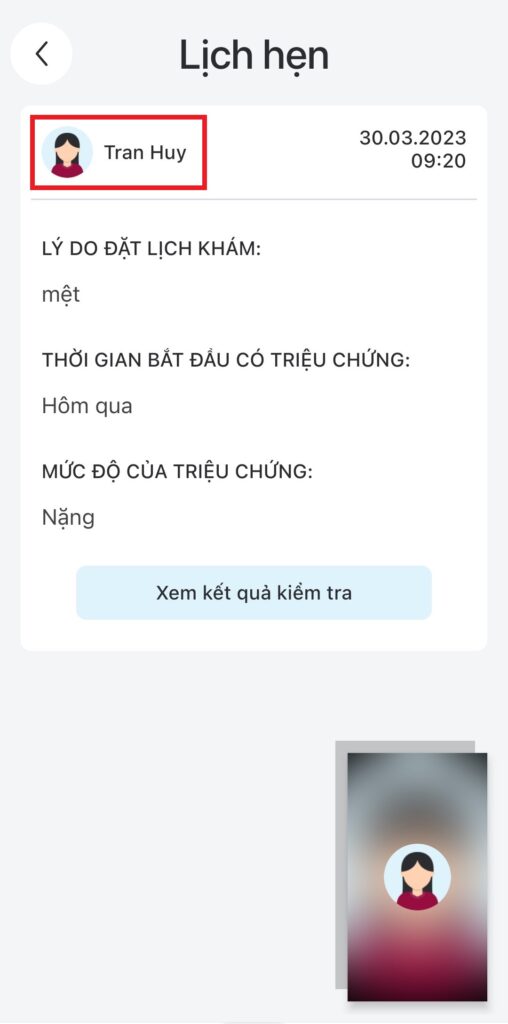
- Thông tin lịch khám sẽ hiện lên, tại đây bác sỹ có thể xem lý do khám cũng như các thông tin khác mà bệnh nhân cung cấp khi đặt lịch khám.
- Để kiếm tra chi tiết hơn về tình trạng sức khỏe bệnh nhân, bác sỹ có thể nhấn vào tên bênh nhận trong phần Lịch hẹn.
Trong Hồ sơ bệnh nhân, bác sỹ có thể kiểm tra các thông tin bệnh nhân cung cấp thông qua ứng dụng bao gồm :
- Tiêu chí sức khỏe: Tổng hợp các chỉ số sức khỏe của bệnh nhân thông qua các thiết bị đo.
- Hồ sơ y tế: Chi tiết về tình trạng sức khỏe, tại đây bệnh nhân có thể tải lên hồ sơ bệnh án cũng như hình ảnh xét nghiệm.
- Thuốc: Các loại thuốc bệnh nhân đã và đang sử dụng.
- Lịch khám: Bác sỹ có thể xem lại kết quả của những buổi khám trước.
Hướng dẫn tham gia cuộc gọi

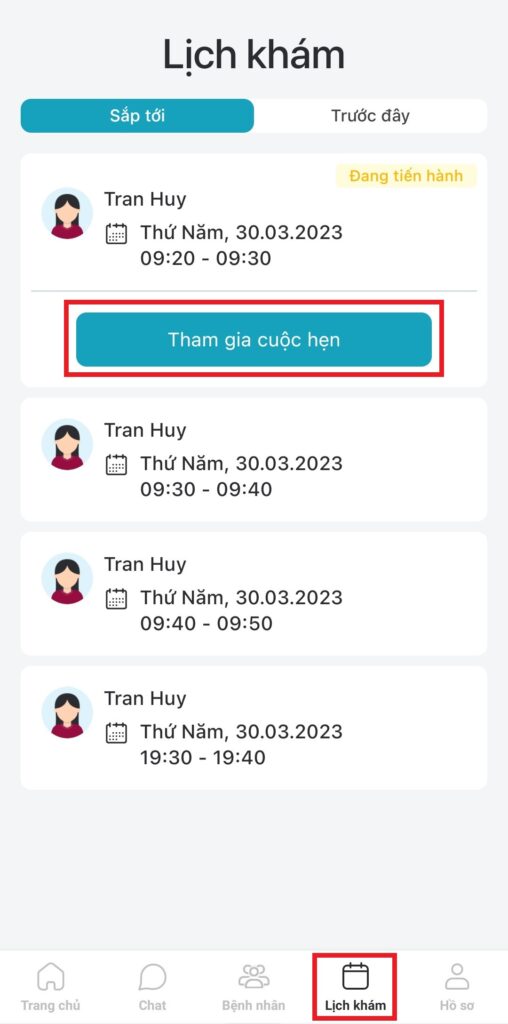




- Lịch khám gần nhất sẽ được hiển thị ở “Trang chủ” và “Lịch khám”.
- 10 phút trước khi đến thời gian hẹn, ứng dụng sẽ có chuông và thông báo nhắc nhở trên điện thoại.
- Khi đến thời gian hẹn, nút “Tham gia cuộc hẹn” sẽ xuất hiện, nhấn vào để tham gia khám.
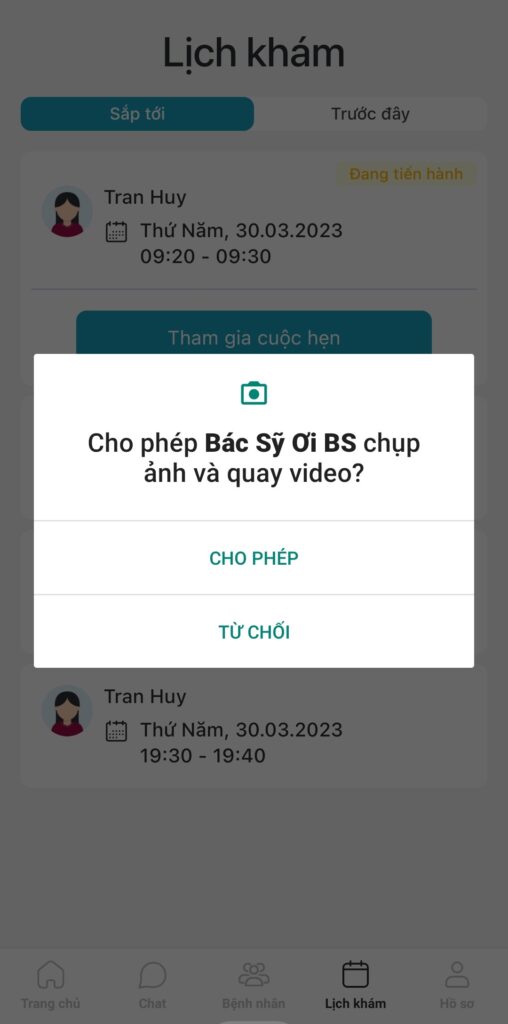
- Ứng dụng sẽ yêu cầu các quyền trên hệ thống, nhấn “CHO PHÉP”, sau đó nhấn “CÓ” nếu đã sẵn sàng tham gia khám.
Các nút và tương tác trên màn hình cuộc gọi :
- Bật / tắt camera trước.
- Bật / tắt micro.
- Dừng cuộc gọi.
- Đổi camera trước / sau.
- Mở bệnh án.
+ Dùng để nhập chuẩn đoán cũng như thêm thuốc vào bệnh án
trong quá trình gọi - Thời gian cuộc gọi.
- Khu vực hiển thị camera bệnh nhân.
- Khu vực hiển thị camera bác sỹ.
- Nút quay lại màn hình ứng dụng.
+ Màn hình cuộc gọi sẽ thu nhỏ lại, bác sỹ có thể thuận tiện thực hiện
các thao tác khác như xem hồ sơ bệnh nhân.
Trong cuộc gọi, bác sỹ có thể nhập thông tin vào bệnh án.
- Bác sỹ có thể nhập chuẩn đoán, thuốc hoặc ghi chú.
- Ở phần “Thêm loại thuốc”, khi bác sỹ nhập thuốc, danh sách thuốc sẽ xuất hiện, bác sỹ có thể chọn thuốc từ danh sách có sẵn hoặc tự nhập tên thuốc khác. Nếu tên thuốc không có trong danh sách, nhấn enter để lưu tên thuốc đó vào danh mục.
- Sau khi hoàn tất, nhấn “Lưu” để quay lại màn hình cuộc gọi.
- Bác sỹ có thể thay đổi bệnh án nhiều lần.
- Khi kết thúc cuộc gọi, bệnh án sẽ hiện lại lần nữa để bác sỹ xác nhận và gửi kết quả cho bệnh nhân.
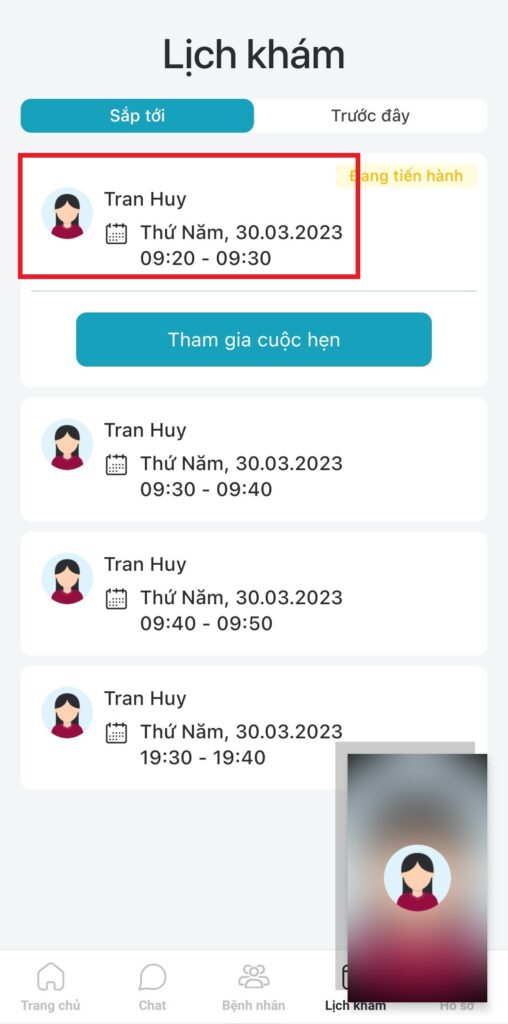
- Trong màn hình cuộc gọi, bác sỹ có thể quay lại màn hình ứng dụng bằng cách nhấn nút quay lại ở góc trái, màn hình gọi sẽ thu nhỏ vào góc giúp dễ dàng tương tác các chức năng khác.
- Màn hình thu nhỏ có thể tự do di chuyển bằng cách giữ kéo sang vị trí khác.
- Khi muốn quay lại màn hình cuộc gọi, nhấn 2 lần vào màn hình thu nhỏ.
- Tại mục “Lịch khám” bác sỹ có thể xem lại lý do khám bằng cách nhấn vào tên bệnh nhân, tại đây bác sỹ có thể nhấn vào tên bệnh nhân lần nữa để kiểm tra chi tiết hồ sơ bệnh nhân.
- Khi hết thời gian, cuộc gọi sẽ tự động kết thúc, bác sỹ cũng có thể chủ động rời cuộc gọi.
- Sau khi kết thúc cuộc gọi bệnh án sẽ hiện lên, bác sỹ kiểm tra lại hoặc nhập thêm thông tin.
- Bác sỹ có thể nhấn chọn “Gửi bệnh án vào email của tôi” để gửi bệnh án này tới mail của mình.
- Sau khi hoàn tất, nhấn “GỬI” để kết thúc, chi tiết bệnh án sẽ được gửi tới ứng dụng của bệnh nhân.